
چگونه FPS بازی را افزایش دهیم؟ راهنمای افزایش فریم و رفع افت FPS
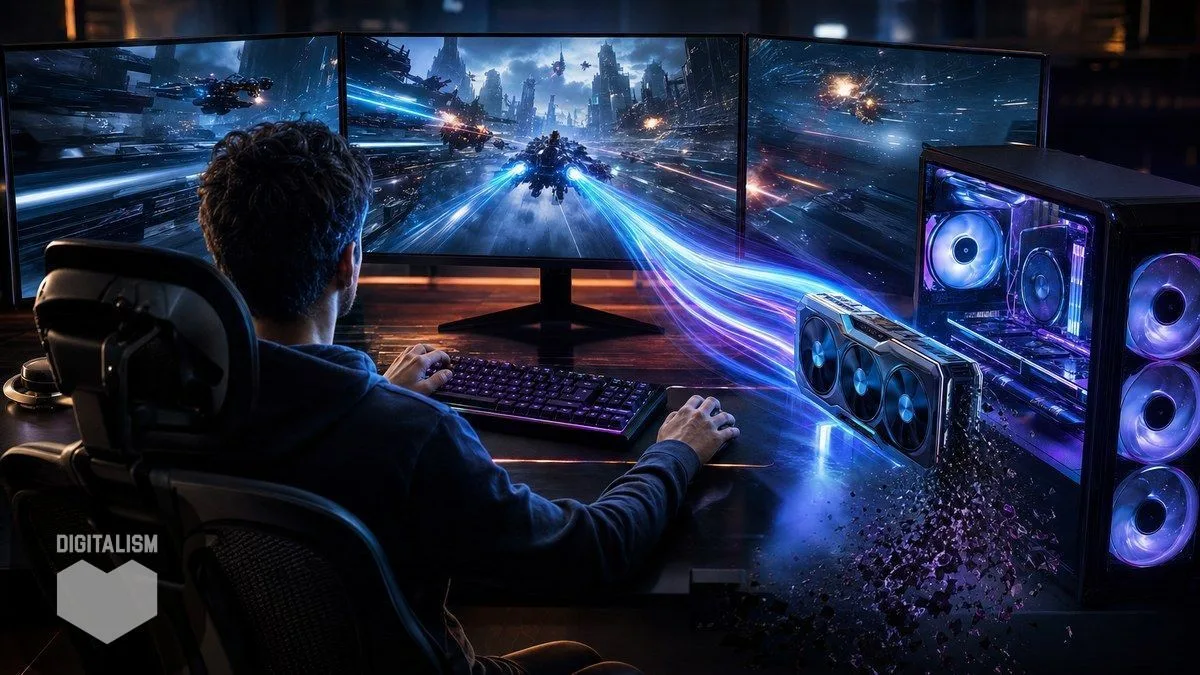
اگر هنگام بازی با افت فریم، لگ، استاتر یا FPS پایین مواجه میشی، همیشه لازم نیست برای حل مشکل سراغ ارتقای سختافزار بری. در بسیاری از مواقع، با تغییر چند تا تنظیمات گرافیکی، بهروزرسانی درایور کارت گرافیک و بهینهسازی ویندوز میتوان عملکرد بازی را بهتر کرد.
اما یک سؤال مهم وجود دارد: چگونه FPS بازی را افزایش دهیم بدون اینکه کیفیت تصویر را بیش از حد کاهش دهیم؟ آیا میتوان افزایش FPS بدون ارتقای سخت افزار را تجربه کرد؟ و اگر FPS بازی پایین است، دقیقاً باید کدام قسمت سیستم یا تنظیمات بازی را تغییر دهیم؟
در این راهنما از دیجیتالیسم، قدمبهقدم بررسی میکنیم که چه عواملی باعث کاهش FPS میشن و چگونه فریم بازی را افزایش دهیم. همچنین بهترین تنظیمات برای افزایش FPS، روشهای بالا بردن FPS بازی در کامپیوتر و لپتاپ و راهکارهای رفع افت فریم را بررسی میکنیم.
FPS چیست و چرا اهمیت دارد؟
FPS مخفف Frames Per Second یا «فریم بر ثانیه» است و نشان میدهد کارت گرافیک شما در هر ثانیه چند تصویر تولید میکند. به همین دلیل، زمانی که درباره افزایش فریم بازی یا افزایش فریم ریت بازی صحبت میکنیم، در واقع درباره افزایش تعداد تصاویری صحبت میکنیم که سیستم در هر ثانیه تولید و نمایش میدهد.
برای مثال:
30 FPS: قابل بازی، اما حرکتها ممکن است چندان روان نباشند.
60 FPS: تجربهای روان و مناسب برای بسیاری از بازیها.
120 FPS: حرکت بسیار روانتر، مخصوصاً روی مانیتورهای 120Hz یا بالاتر.
144 FPS و بیشتر: مناسب گیمرهایی که مانیتورهای High Refresh Rate دارند و به بازی رقابتی اهمیت میدهند.
البته FPS بالاتر همیشه به معنای تجربه بهتر نیست. اگر FPS مرتباً از 120 به 60 و سپس به 90 سقوط کند، ممکن است بازی نسبت به یک سیستم ثابت روی 80 FPS روانتر به نظر نرسد.
به همین دلیل هنگام افزایش FPS بازی باید علاوه بر Average FPS به ثبات فریم و Frame Time هم توجه کرد. در واقع، هدف فقط چطور FPS بازی را بالا ببریم نیست؛ بلکه باید بتوانیم یک تجربه پایدار و روان داشته باشیم.
قبل از افزایش FPS، دلیل افت فریم را پیدا کن
قبل از اینکه تمام تنظیمات بازی را روی Low قرار بدی، بهتره ببینی مشکل از کجاست؟
اگر میپرسید چرا FPS بازی پایین است یا چرا FPS بازی افت میکند، اولین قدم پیدا کردن گلوگاه سیستم است. مشکل افت فریم در بازی میتواند دلایل مختلفی داشته باشد و همیشه مربوط به کارت گرافیک نیست.
در هنگام اجرای بازی، میزان استفاده از منابع سیستم را بررسی کنید:
مورد | اگر استفاده بالا باشد، احتمالاً... |
|---|---|
GPU | کارت گرافیک در حال پردازش سنگین است |
CPU | پردازنده گلوگاه سیستم شده است |
RAM | حافظه سیستم ممکن است کافی نباشد |
VRAM | تنظیمات گرافیکی برای حافظه کارت گرافیک سنگین است |
دما | احتمال Thermal Throttling وجود دارد |
Disk / SSD | بارگذاری اطلاعات یا اجرای برنامههای پسزمینه روی عملکرد تأثیر گذاشته است |
تأثیر GPU روی FPS در بازیهای گرافیکی بسیار مهم است؛ اگر کارت گرافیک دائماً درگیر پردازش سنگین باشد، کاهش بعضی تنظیمات گرافیکی میتواند به افزایش FPS کمک کند.
از طرف دیگه، تأثیر CPU روی FPS در بازیهایی که پردازشهای زیادی در پسزمینه، هوش مصنوعی یا تعداد زیادی آبجکت دارند، میتونه بیشتر باشه.
تأثیر RAM روی FPS نیز به شرایط سیستم بستگی دارد. کمبود RAM ممکن است بیشتر خودش را به شکل Stutter، افت ناگهانی عملکرد و بارگذاریهای طولانی نشان دهد.
در مورد تأثیر SSD روی FPS نیز باید دقت کرد: SSD معمولاً بهتنهایی باعث افزایش چشمگیر FPS نمیشود، اما میتواند زمان Loading و در بعضی بازیها مشکلات مربوط به Streaming اطلاعات را بهبود دهد.
اگر GPU تقریباً همیشه روی 95 تا 100 درصد باشد، کاهش برخی تنظیمات گرافیکی و Resolution میتواند کمک کند.
اما اگر GPU استفاده پایینی داشته باشد و CPU به سقف مصرف نزدیک شود، مشکل ممکن است بیشتر به پردازنده، تنظیمات بازی یا محدودیت موتور بازی مربوط باشد.
1. تنظیمات گرافیکی بازی را برای FPS بیشتر تغییر دهید
یکی از سادهترین روشهای بالا بردن FPS بازی، کاهش تنظیمات گرافیکی است.
اما لازم نیست همه چیز را روی Low بذارید.
در واقع، بهترین تنظیمات گرافیکی برای FPS الزاماً تنظیماتی نیستند که تمام گزینهها را روی Low قرار دهند. بعضی تنظیمات تأثیر زیادی روی FPS دارند، در حالی که کاهش بعضی گزینهها ممکن است تفاوت محسوسی در عملکرد ایجاد نکند.
بنابراین بهتر است به جای پایین آوردن همه تنظیمات، گزینههای سنگینتر را شناسایی کنیم.
تنظیمات مهم برای افزایش فریم
تنظیم گرافیکی | تأثیر احتمالی روی FPS | پیشنهاد |
|---|---|---|
Resolution | 🔴 زیاد | در صورت نیاز کاهش دهید |
Render Scale | 🔴 زیاد | 90 تا 100٪ را امتحان کنید |
Ray Tracing | 🔴 بسیار زیاد | برای FPS بیشتر کاهش یا خاموش کنید |
Shadow Quality | 🟠 متوسط تا زیاد | Medium یا Low |
Volumetric Effects | 🟠 متوسط تا زیاد | Low/Medium |
Reflections | 🟠 متوسط | Medium/Low |
Ambient Occlusion | 🟡 متوسط | Medium |
Anti-Aliasing | 🟡 متوسط | بر اساس بازی تنظیم کنید |
Texture Quality | 🟢 کم تا متوسط | تا جایی که VRAM اجازه میدهد |
Anisotropic Filtering | 🟢 کم | 8x یا 16x معمولاً گزینه مناسبی است |
View Distance | 🟠 متوسط | بسته به بازی تنظیم کنید |
این جدول میتونه نقطه شروع مناسبی برای تنظیمات گرافیکی برای FPS بیشتر باشه، اما نتیجه نهایی به موتور بازی، سختافزار و رزولوشن سیستم مورد استفاده شما بستگی داره.
تنظیمات Low برای افزایش FPS
اگر سیستم شما توان اجرای روان بازی را ندارد، استفاده از تنظیمات Low برای افزایش FPS یکی از سادهترین راهکارهاست.
با این حال، پیشنهاد میشود تنظیمات را یکییکی تغییر دهید. ممکن است بتوانید بعضی گزینهها را روی High نگه دارید و فقط تنظیمات سنگینتر را کاهش دهید.
نکته مهم این است که Texture Quality را همیشه نباید پایین بیاورید.
اگر کارت گرافیک شما VRAM کافی داشته باشد، کاهش Texture Quality ممکن است نسبت به کاهش Shadow یا Volumetric Effects، سود کمتری برای FPS داشته باشه.
2. Resolution را کاهش دهید
Resolution یکی از مهمترین عوامل تأثیرگذار روی عملکرد GPU است.
اگر به دنبال کاهش Resolution برای افزایش FPS هستید، باید بدانید که کاهش رزولوشن معمولاً فشار پردازشی روی GPU را کم میکند و میتواند FPS بیشتری در اختیار شما قرار دهد.
برای مثال اگر یک بازی را با رزولوشن 1440p اجرا میکنید و FPS مناسبی نداری، امتحان کردن 1080p میتونه فشار پردازشی روی کارت گرافیک را کاهش بده.
اما اگر کاهش Resolution باعث افت شدید کیفیت تصویر میشود، گزینههای Upscaling میتوانند انتخاب بهتری باشه.
Render Scale چیست؟
اگر نمیدونی Render Scale چیست، بهصورت ساده میتوان گفت این گزینه مشخص میکند بازی تصویر را با چه مقیاس داخلی نسبت به Resolution انتخابشده رندر کند.
برای مثال، کاهش Render Scale میتواند فشار بیشتری از روی GPU بردارد و FPS را افزایش دهد؛ البته هرچه این مقدار را بیشتر کاهش دهید، احتمال افت کیفیت تصویر نیز بیشتر میشود.
3. از DLSS، FSR یا XeSS استفاده کنید
فناوریهای Upscaling در سالهای اخیر به یکی از مهمترین ابزارها برای افزایش FPS بازی تبدیل شدهاند.
فناوریهایی مانند:
NVIDIA DLSS
AMD FSR
Intel XeSS
میتوانند در بازیهای سازگار، تصویر را با وضوح داخلی پایینتر پردازش کرده و سپس با استفاده از الگوریتمهای مختلف آن را به Resolution بالاتر تبدیل کنند.
به همین دلیل DLSS برای افزایش FPS، FSR برای افزایش FPS و XeSS برای افزایش FPS میتوانند گزینههای مناسبی برای سیستمهایی باشند که در Resolution اصلی بازی FPS کافی دریافت نمیکنند.
در بازیهایی که این فناوریها بهدرستی پیادهسازی شدهاند، میتوان بدون کاهش شدید کیفیت تصویر، FPS بیشتری دریافت کرد.
فعال کردن DLSS
اگر کارت گرافیک و بازی شما از DLSS پشتیبانی میکنند، معمولاً میتوانید این قابلیت را از بخش Graphics یا Display Settings بازی فعال کنید.
کدام حالت را انتخاب کنیم؟
بهصورت کلی:
Quality: کیفیت تصویر بالاتر و افزایش FPS کمتر
Balanced: تعادل میان کیفیت و عملکرد
Performance: FPS بیشتر اما کیفیت تصویر پایینتر
Ultra Performance: مخصوص شرایطی که واقعاً به افزایش شدید FPS نیاز دارید.
برای شروع، معمولاً حالت Quality یا Balanced انتخاب منطقیتری است.
4. Ray Tracing را کاهش دهید
Ray Tracing یکی از سنگینترین تنظیمات گرافیکی در بسیاری از بازیهای جدید است.
اگر درباره Ray Tracing و FPS جستوجو کرده باشید، احتمالاً متوجه شدهاید که فعال کردن این فناوری میتواند فشار قابل توجهی روی GPU ایجاد کند.
نورپردازی، انعکاسها و سایههای مبتنی بر Ray Tracing میتوانند فشار زیادی روی GPU ایجاد کنند.
اگر با افت FPS مواجه هستید، Ray Tracing یکی از اولین تنظیماتی است که ارزش بررسی دارد.
در نتیجه، کاهش Ray Tracing برای افزایش FPS میتواند یکی از مؤثرترین تغییرات در بازیهایی باشد که استفاده سنگینی از این فناوری دارند.
اگر تفاوت بصری آن برایتان اهمیت زیادی ندارد، خاموش کردن Ray Tracing میتواند راه سادهای برای رسیدن به FPS بالاتر باشد.
5. درایور کارت گرافیک را بهروز کنید
گاهی اوقات مشکل عملکرد بازی به تنظیمات گرافیکی مربوط نیست و درایور کارت گرافیک نقش مهمی دارد.
به همین دلیل، آپدیت درایور کارت گرافیک یکی از کارهایی است که قبل از تغییرات پیچیدهتر ارزش بررسی دارد.
شرکتهایی مانند NVIDIA و AMD بهصورت مرتب درایورهای جدیدی منتشر میکنند که ممکن است شامل بهینهسازی برای بازیهای جدید و رفع مشکلات عملکردی باشند.
بنابراین اگر مدت زیادی است درایور GPU را بهروزرسانی نکردهاید، بهتر است نسخه جدید مناسب کارت گرافیک خود را بررسی کنید.
البته «جدیدترین درایور» لزوماً در همه شرایط به معنی FPS بیشتر نیست؛ در صورت وجود مشکل بعد از یک آپدیت خاص، بررسی Release Notes و تجربه کاربران هم میتواند مفید باشد.
6. تنظیمات کارت گرافیک را بررسی کنید
علاوه بر تنظیمات داخل بازی، تنظیمات کارت گرافیک برای افزایش FPS نیز میتواند روی تجربه بازی تأثیر داشته باشد.
اگر از کارتهای NVIDIA استفاده میکنید، میتوانید تنظیمات مربوط به عملکرد، Power Management، V-Sync و گزینههای گرافیکی را در نرمافزارهای مربوط به کارت گرافیک بررسی کنید.
برای کاربران AMD نیز تنظیمات Radeon میتواند گزینههای مختلفی برای مدیریت عملکرد و کیفیت تصویر ارائه دهد.
با این حال، چیزی به نام یک نسخه ثابت از بهترین تنظیمات NVIDIA برای بازی یا بهترین تنظیمات AMD برای بازی برای تمام سیستمها وجود ندارد.
حتی تنظیمات NVIDIA برای افزایش FPS یا تنظیمات AMD برای افزایش FPS باید بر اساس بازی، سختافزار و هدف کاربر تنظیم شوند.
هدف این است که تنظیمات را طوری تغییر دهید که عملکرد بهتر شود، بدون اینکه کیفیت تصویر یا تجربه بازی به شکل غیرضروری کاهش پیدا کند.
7. برنامههای اضافی را ببندید
یکی از روشهای ساده برای افزایش FPS در کامپیوتر، کاهش برنامههای غیرضروری در پسزمینه است.
قبل از اجرای بازی، برنامههایی مانند مرورگر با تعداد زیادی Tab، نرمافزارهای سنگین و پردازشهای غیرضروری را بررسی کنید.
همچنین Overlay بعضی نرمافزارها ممکن است در برخی سیستمها روی عملکرد یا Frame Time تأثیر بگذاره.
این روش بهخصوص برای کسانی که به دنبال افزایش FPS بدون ارتقای سخت افزار هستند، ارزش امتحان کردن دارد.
نکته اینجاست که نباید به شکل کورکورانه تمام برنامههای پسزمینه ویندوز را ببندید؛ بعضی سرویسهای سیستمی برای عملکرد صحیح سیستم ضروری هستند. خلاصه حواستون باشه.
8. Windows را برای Gaming بهینه کنید
تنظیمات ویندوز نیز میتوانند بخشی از فرآیند افزایش FPS با تنظیمات ویندوز باشند.
اگر از Windows 11 استفاده میکنید، بعضی قابلیتهای داخلی سیستمعامل میتوانند برای تجربه Gaming مفید باشند.
برای مثال، Windows 11 قابلیتی با عنوان Optimizations for windowed games دارد که برای بازیهای سازگار در حالت Windowed و Borderless طراحی شده است.
بنابراین اگر معمولاً بازیها را در حالت Borderless اجرا میکنید، ارزش دارد تنظیمات مربوط به Gaming و Graphics ویندوز را بررسی کنید.
افزایش FPS در ویندوز 11
برای افزایش FPS در ویندوز 11 بهتر است علاوه بر تنظیمات Graphics، وضعیت درایور GPU، برنامههای پسزمینه، Power Mode و قابلیتهای Gaming ویندوز را نیز بررسی کنی.
افزایش FPS در ویندوز 10
در افزایش FPS در ویندوز 10 نیز اصول کلی مشابه است؛ یعنی باید درایورها، برنامههای پسزمینه، تنظیمات Power و تنظیمات گرافیکی را بررسی کنی.
بنابراین اگر سؤال شما این است که چگونه FPS بازی را در ویندوز 10 یا 11 افزایش دهیم، بهتر است به جای یک ترفند خاص، مجموعهای از این موارد را بررسی کنی.
9. دمای CPU و GPU را بررسی کنید
یکی از دلایلی که ممکن است باعث افت FPS در بازی شود، افزایش بیش از حد دمای سختافزار است.
وقتی CPU یا GPU بیش از حد گرم شود، سیستم ممکن است برای کنترل دما سرعت کاری قطعات را کاهش دهد. این اتفاق میتواند باعث کاهش عملکرد شود.
اگر در ابتدای اجرای بازی FPS خوبی دارید اما بعد از مدتی FPS کاهش پیدا میکند، دمای قطعات یکی از مواردی است که باید بررسی شود.
به همین دلیل، تأثیر دمای کارت گرافیک روی FPS را نباید نادیده گرفت.
بهخصوص اگر:
سیستم مدت زیادی تمیز نشده باشد؛
جریان هوای کیس مناسب نباشد؛
فنها درست کار نکنند؛
لپتاپ روی سطح نامناسب قرار گرفته باشد.
10. RAM و VRAM را بررسی کنید
کمبود RAM یا VRAM همیشه مستقیماً به معنی FPS پایین نیست، اما میتواند باعث مشکلاتی مانند Stutter، افت ناگهانی عملکرد و بارگذاریهای طولانی شود.
همانطور که گفتیم، تأثیر RAM روی FPS به نوع بازی و وضعیت سیستم بستگی دارد. اگر حافظه RAM کافی نباشد، سیستم ممکن است برای اجرای همزمان بازی و برنامههای دیگر تحت فشار قرار گیرد.
اگر تنظیمات Texture را بسیار بالا قرار دادهاید و VRAM کارت گرافیک شما کافی نیست، کاهش Texture Quality میتواند کمک کند.
در مقابل، اگر سیستم شما در هنگام اجرای بازی به شدت از RAM استفاده میکند، بستن برنامههای غیرضروری یا ارتقای RAM در صورت نیاز میتواند منطقیتر باشد.
11. V-Sync را بررسی کنید
V-Sync برای هماهنگ کردن FPS با Refresh Rate مانیتور طراحی شده است و میتواند مشکل Screen Tearing را کاهش دهد.
اما بسته به بازی و سیستم، ممکن است روی Input Latency و نحوه نمایش فریمها تأثیر بگذارد.
به همین دلیل اگر هدف اصلی شما افزایش FPS و کاهش تأخیر در بازیهای رقابتی است، تنظیمات V-Sync و گزینههای مرتبط با آن را بررسی کنید.
البته خاموش یا روشن بودن V-Sync را نمیتوان بهعنوان یک قانون ثابت برای تمام بازیها در نظر گرفت؛ بهترین انتخاب به مانیتور، FPS، بازی و تنظیمات سیستم بستگی دارد.
12. حالت Power ویندوز را بررسی کنید
در بعضی سیستمها، تنظیمات Power Mode میتواند روی نحوه عملکرد CPU و سایر قطعات تأثیر بگذارد.
این موضوع برای افزایش FPS در لپ تاپ اهمیت بیشتری دارد؛ زیرا لپتاپها هنگام استفاده از باتری ممکن است برای کاهش مصرف انرژی، عملکرد سختافزار را محدود کنند.
اگر هنگام بازی لپتاپ را با باتری استفاده میکنید، ممکن است عملکرد سیستم نسبت به زمانی که دستگاه به برق متصل است پایینتر باشد.
برای Gaming جدی، مخصوصاً روی لپتاپ، بهتر است عملکرد Power Mode و وضعیت اتصال به برق را بررسی کنید.
13. همیشه دنبال بیشترین FPS نباشید!
یکی از اشتباهات رایج این است که گیمر فقط به عدد FPS نگاه کند.
فرض کنید دو سیستم دارید:
سیستم A: میانگین 120 FPS اما افتهای شدید به 50 FPS
سیستم B: میانگین 105 FPS اما تقریباً همیشه بین 95 تا 110 FPS
در بعضی شرایط ممکن است سیستم دوم تجربه روانتری ارائه کند.
بنابراین هنگام رفع افت FPS بهتر است علاوه بر Average FPS، به مواردی مانند:
1% Low
Frame Time
Stutter
Input Latency
هم توجه کنید.
هدف از کاهش لگ و افزایش FPS فقط بالا بردن عدد FPS نیست؛ ثبات فریم و کاهش Stutter نیز بخش مهمی از تجربه روان بازی هستند.
جمعبندی؛ چطور FPS بازی را افزایش دهیم؟
برای افزایش FPS بازی لازم نیست همیشه سراغ خرید کارت گرافیک جدید بری.
در بسیاری از سیستمها، بررسی گلوگاه سختافزاری، کاهش تنظیمات سنگین گرافیکی، استفاده صحیح از DLSS، FSR یا XeSS، بهروزرسانی درایور GPU، کنترل دمای سیستم و بهینهسازی تنظیمات ویندوز میتواند نتیجه قابل توجهی داشته باشد.
اگر هدف شما افزایش FPS با کارت گرافیک یا افزایش FPS با تنظیمات کارت گرافیک است، ابتدا باید مشخص کنید GPU یا CPU کدامیک محدودیت اصلی سیستم شماست.
همچنین اگر به دنبال افزایش FPS بدون ارتقای سخت افزار هستید، تغییر تنظیمات گرافیکی، استفاده از Upscaling، بستن برنامههای غیرضروری و بهینهسازی ویندوز میتواند اولین قدمهای منطقی باشند.
اما بهترین تنظیمات برای هر سیستم یکسان نیست.
اگر یک تنظیم باعث میشود 10 FPS بیشتر بگیرید اما کیفیت تصویر را به شکل محسوسی خراب کند، شاید انتخاب خوبی نباشد. بهترین حالت، پیدا کردن نقطهای است که FPS مناسب، Frame Time پایدار و کیفیت تصویر قابل قبول را همزمان در اختیار شما قرار دهد.