
وسط راند کانتر، وقتی باید سریع بگی دشمن از کدوم سمت میاد، آخرین چیزی که میخوای درگیرش بشی تنظیمات برنامهٔ تماس صوتیه. توی دوتا هم هماهنگ شدن برای یه فایت یا خبر دادن دربارهٔ گنک، با تایپ کردن همیشه بهموقع اتفاق نمیافته. برای همین، برنامهای که باهاش با تیمت حرف میزنی، بخشی از تجربهٔ بازیه.
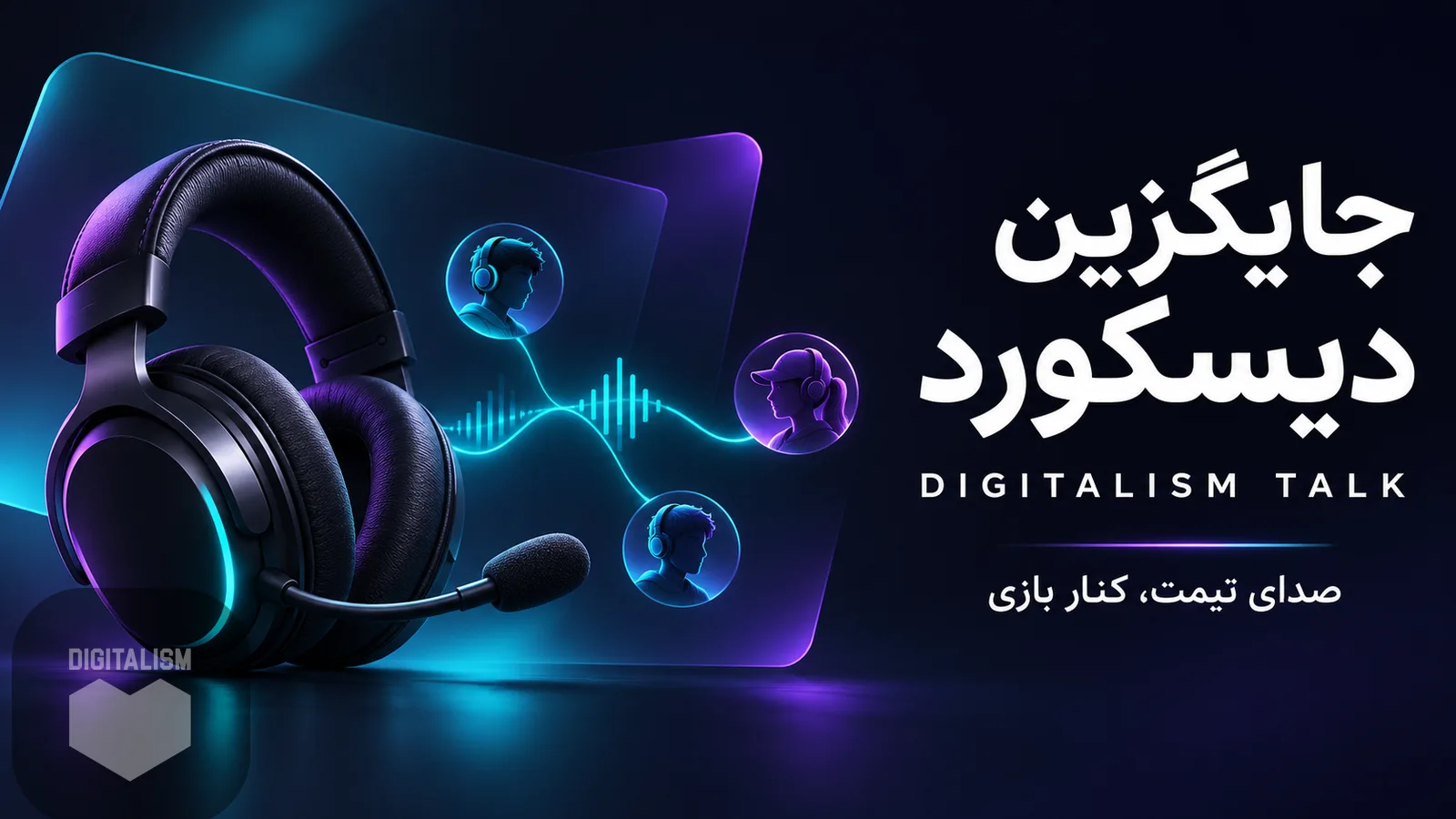
اگه دنبال جایگزین دیسکورد برای ارتباط صوتی با دوستات هستی، Digitalism Talk یکی از گزینههای ایرانیه که برای همین نیاز ساخته شده؛ یه برنامهٔ رایگان و فارسی برای ویندوز که کانالهای صوتی دیجیتالیسم گیم رو به دسکتاپ میاره.
با دیجیتالیسم تاک میتونی وارد روم تیمت بشی، صدای هر نفر رو جدا تنظیم کنی، ببینی دوستات مشغول چه بازیای هستن و بعد پنجره رو ببندی و برگردی سراغ بازی؛ تماس توی پسزمینه ادامه پیدا میکنه.
دانلود رایگان Digitalism Talk برای ویندوز
Digitalism Talk چیست؟
دیجیتالیسم تاک یه برنامهٔ چت صوتی برای گیمرهاست که به حساب کاربری و کانالهای صوتی سایت دیجیتالیسم وصل میشه. یعنی اگه از قبل توی دیجیتالیسم حساب داری، برای استفاده از برنامه لازم نیست یه حساب جدا بسازی.
رومها و اعضایی که توی برنامه میبینی، همونهایی هستن که توی سایت حضور دارن. اگه یکی از دوستات از مرورگر وارد روم بشه و تو از برنامهٔ ویندوز وصل بشی، هر دو توی همون فضای صوتی هستین.
رابط برنامه کاملاً فارسی و راستبهچپه. نسخهٔ معرفیشده در صفحهٔ دانلود، یعنی نسخهٔ ۰.۲.۰، حدود ۱۷ مگابایت حجم داره و برای ویندوز ۱۰ و ۱۱ ارائه شده.
مشخصات | Digitalism Talk |
|---|---|
نوع برنامه | چت صوتی گیمینگ |
سیستمعامل اعلامشده | ویندوز ۱۰ و ۱۱ |
نسخهٔ معرفیشده | ۰.۲.۰ |
حجم اعلامشدهٔ دانلود | ۱۷ مگابایت |
هزینه | رایگان، بدون اشتراک |
زبان رابط | فارسی و راستبهچپ |
حساب کاربری | مشترک با دیجیتالیسم گیم |
امکانات ارتباطی | کانال، روم صوتی و دعوت دوستان |
برای اطلاع از نسخه و حجم جدیدتر، صفحهٔ دانلود رو بررسی کن.
چرا دیجیتالیسم تاک میتونه جایگزین دیسکورد برای تیمت باشه؟
انتخاب یه برنامه مشابه دیسکورد، به این بستگی داره که واقعاً ازش چی میخوای. اگه اولویتت صحبت کردن با اعضای تیم، داشتن رومهای مشخص و دسترسی راحت به دوستاته، امکانات صوتی و راحتی استفاده اهمیت بیشتری پیدا میکنن.
دیجیتالیسم تاک روی همین نیازها تمرکز کرده: یه محیط فارسی برای ارتباط صوتی که به جامعه و حساب کاربری دیجیتالیسم متصله.
برای تیم و دوستات کانال و روم بساز
میتونی برای گروه خودت یه کانال داشته باشی و داخلش چند روم صوتی بسازی. مثلاً یه روم برای کانتر، یکی برای دوتا و یه روم هم برای وقتی که فقط میخواین دور هم حرف بزنین.
اضافه کردن دوستات با لینک دعوت انجام میشه. توی نسخهٔ ۰.۲.۰، ساخت کانال و روم از داخل برنامه هم اضافه شده؛ بنابراین این بخش از کار رو میتونی مستقیماً روی دسکتاپ انجام بدی.
این ساختار برای کلنها و گروههایی که چند بازی مختلف دارن کاربردیه. هر گروه میتونه وارد روم خودش بشه و مکالمهها با هم قاطی نشن.
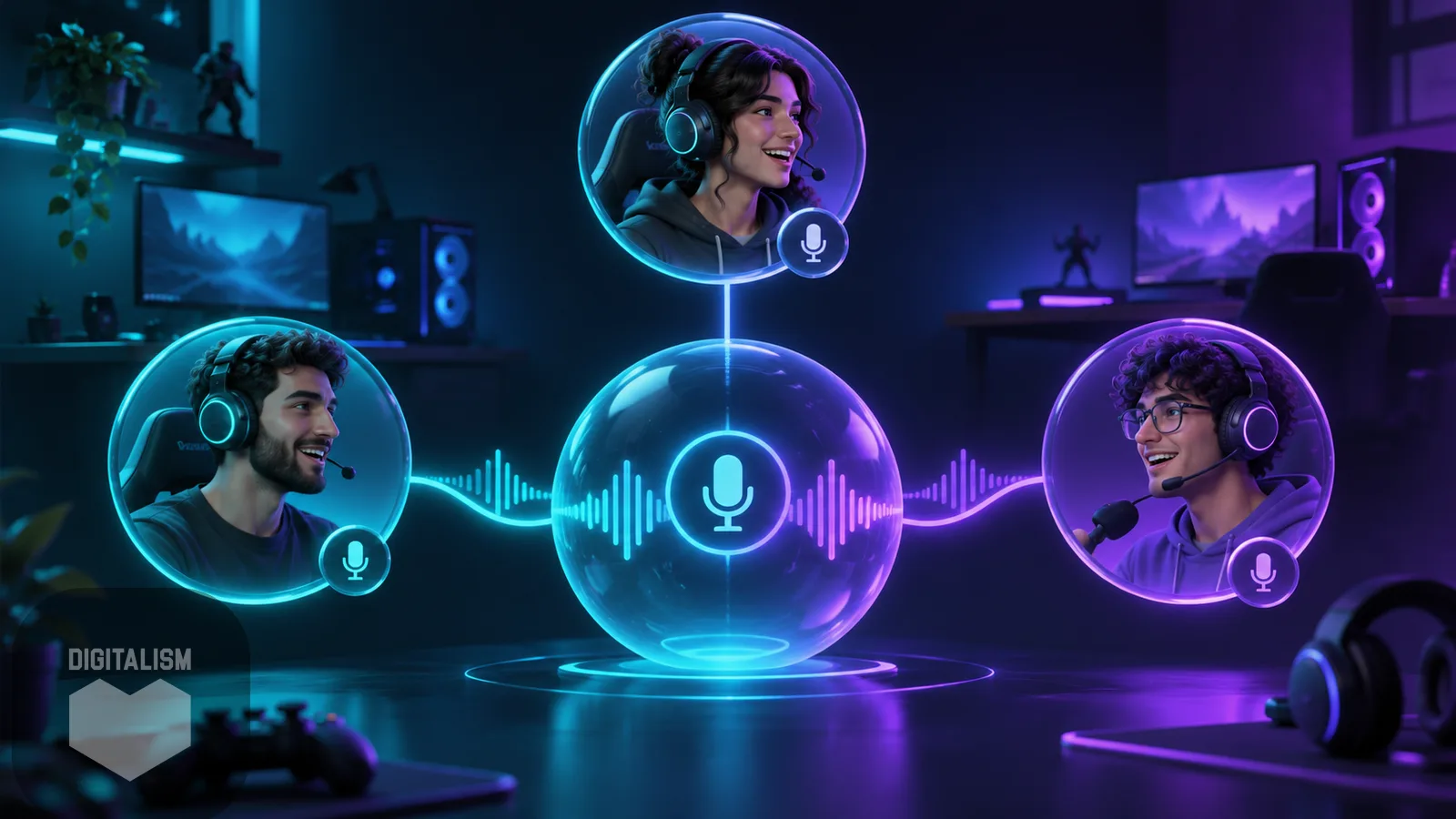
سایت و برنامه به یک فضای مشترک وصل هستن
یکی از ویژگیهای اصلی Digitalism Talk، همگام بودن با کانال صوتی سایته. فهرست کانالها، رومها و افراد حاضر در تماس، بین سایت و برنامه مشترکه.
فرض کن تو برنامه رو نصب کردی، اما دوستت از کانال صوتی سایت استفاده میکنه. لازم نیست برای صحبت کردن، هر دو دقیقاً از یه روش وارد بشین؛ توی یک روم مشترک همدیگه رو میبینین.
این یکپارچگی برای کسانی که از قبل توی دیجیتالیسم فعال هستن، مسیر ورود به گفتوگوی صوتی رو کوتاهتر میکنه.
رابط فارسی، بدون هزینهٔ اشتراک
وقتی دنبال چت صوتی فارسی هستی، فقط ترجمه شدن چند دکمه مهم نیست. منوها، چیدمان و مسیر رسیدن به تنظیمات هم باید قابلفهم باشن.
دیجیتالیسم تاک رابط فارسی و راستبهچپ داره و طبق معرفی محصول، استفاده ازش رایگانه و به اشتراک نیاز نداره. برای گروهی که میخواد همهٔ اعضاش به یه ابزار مشترک دسترسی داشته باشن، این موضوع اهمیت داره.
برنامه چت صوتی سبک برای گیم؛ تأثیرش روی FPS چقدره؟
وقتی یه بازی سنگین اجرا میکنی، طبیعیه که بخوای منابع سیستم تا جای ممکن در اختیار خود بازی باشن. برنامهٔ تماس صوتی هم باید کارش رو انجام بده، بدون اینکه مدام توجهت رو به خودش جلب کنه.
طبق توضیحات فنی صفحهٔ محصول، دیجیتالیسم تاک برای اجرای رابط و انتقال صدا به مرورگر داخلی یا موتور سنگین وابسته نیست و صدا رو با WebRTC بومی منتقل میکنه. رابط برنامه هم انیمیشن دائمی نداره و وقتی چیزی تغییر نکنه، فریم تازهای رسم نمیکنه.
تشخیص بازی در حال اجرا هم هر ۲۰ ثانیه و روی رشتهٔ جدا انجام میشه. این انتخابها با هدف کاهش مصرف منابع انجام شدهاند.
اما آیا این یعنی افت FPS در تمام سیستمها صفره؟ چنین تضمینی وجود نداره. تأثیر واقعی هر برنامه به سختافزار، بازی، تنظیمات و برنامههای همزمان بستگی داره. دیجیتالیسم تاک با هدف سبک بودن ساخته شده، ولی برای سنجیدن نتیجه روی سیستم خودت، بهتره عملکردش رو توی بازی همیشگیات بررسی کنی.
امکانات صوتی که وسط بازی به کارت میان
یه برنامهٔ ویس چت برای گیم باید اجازه بده صدا رو متناسب با شرایط تیمت تنظیم کنی. ممکنه صدای یکی از دوستات خیلی بلند باشه، میکروفون یکی دیگه نویز داشته باشه یا خودت ترجیح بدی فقط موقع نیاز صحبت کنی.
حذف نویز و اکو، همراه با تنظیم صدای افراد
دیجیتالیسم تاک امکانات حذف نویز و اکوی میکروفون رو ارائه میکنه. میتونی میکروفون و خروجی صدا رو انتخاب کنی، میکروفونت رو میوت کنی و صدای هر عضو رو جدا تغییر بدی.
مثلاً اگه صدای یکی از اعضای تیم روی صدای قدمهای بازی میافته، لازم نیست صدای کل تماس رو کم کنی؛ صدای همون فرد رو تنظیم میکنی.
البته نتیجهٔ حذف نویز به میکروفون و محیط هم بستگی داره. انتخاب ورودی درست و تنظیم مناسب میکروفون همچنان روی کیفیت مکالمه اثر میذاره.
Push-to-talk؛ فقط وقتی میخوای حرف بزن
قابلیت Push-to-talk یا «فشار برای صحبت» در نسخهٔ ۰.۲.۰ اضافه شده. با این قابلیت، انتقال صدات به نگه داشتن کلید تعیینشده وابسته میشه.
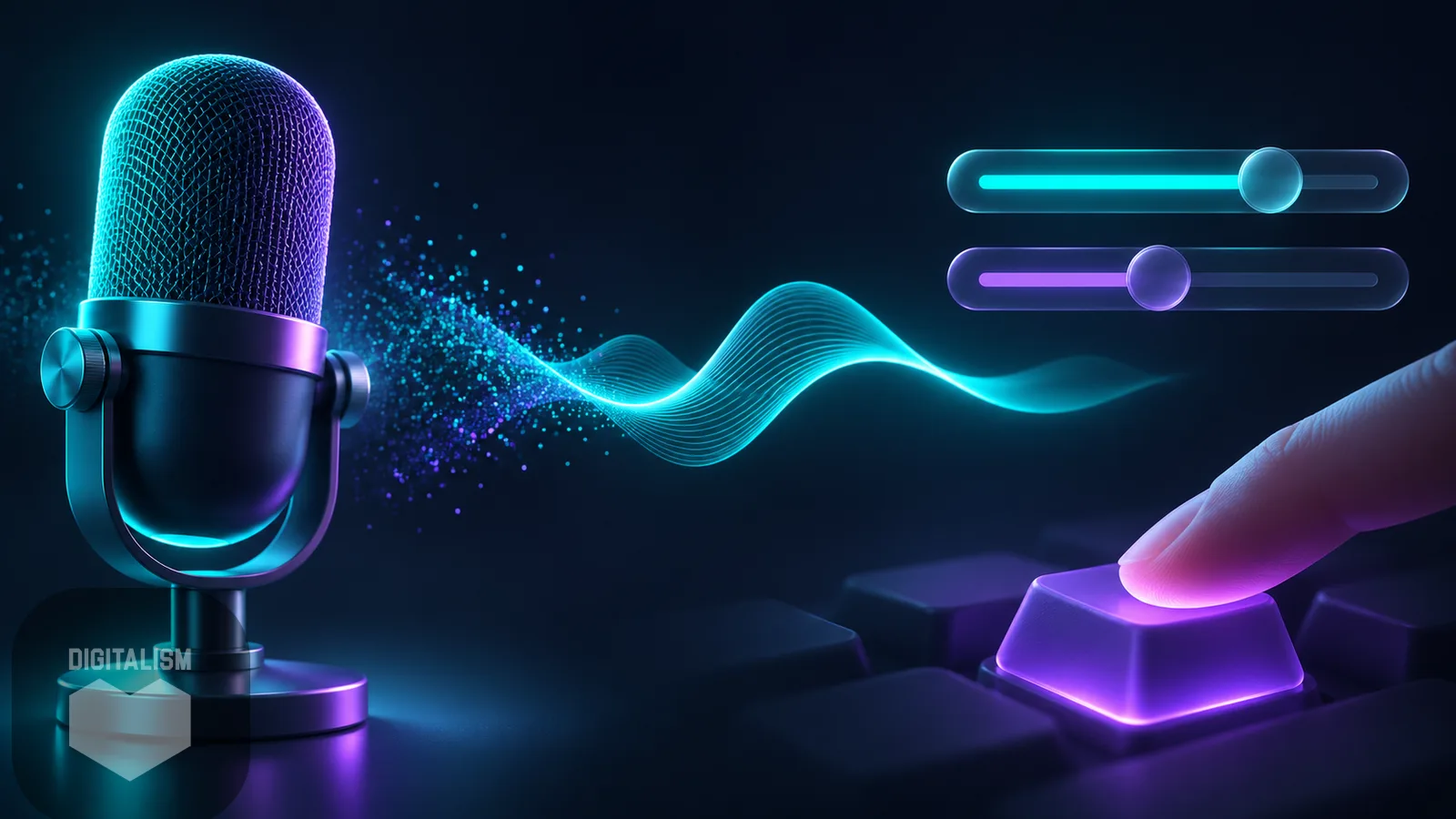
اگه کنار بقیه بازی میکنی، کیبورد پرصدایی داری یا نمیخوای تمام صداهای اتاقت وارد مکالمه بشن، این گزینه به کارت میاد. برنامه از کلیدهای میانبر سراسری هم پشتیبانی میکنه.
جلوگیری از کم شدن صدای بازی هنگام تماس
یکی دیگه از تغییرات نسخهٔ ۰.۲.۰، اضافه شدن قابلیت جلوگیری از کم شدن صدای بازی هنگام تماسه. این گزینه قابل خاموش کردنه.
برای بازیهایی که شنیدن صداهای محیط اهمیت زیادی داره، کنترل این رفتار کمک میکنه تنظیم صدای بازی و مکالمه دست خودت باشه.
پنجره رو ببند و به بازی ادامه بده
برای ادامهٔ تماس لازم نیست پنجرهٔ دیجیتالیسم تاک جلوی چشمت باز بمونه. با بستن پنجره، برنامه کنار ساعت ویندوز، داخل سینی سیستم، باقی میمونه و تماس قطع نمیشه.
هر وقت به تنظیمات یا فهرست اعضا نیاز داشتی، میتونی دوباره بازش کنی. اجرای برنامه همراه ویندوز در سینی سیستم هم در معرفی محصول ذکر شده.
این رفتار برای وقتی کاربردیه که قبل از شروع بازی وارد روم میشی و بعد میخوای تمام تمرکزت روی بازی باشه.
ببین دوستات چه بازیای میکنن
کنار نام و آواتار اعضا، بازی در حال اجرای اونها نمایش داده میشه. این اطلاعات توی سایت و برنامه همگامه؛ بنابراین راحتتر متوجه میشی چه کسی مشغول بازیه و برای هماهنگ کردن گروه سراغ چه کسی بری.
مثلاً اگه برای پارتی دوتا دنبال یه نفر دیگه هستی، دیدن وضعیت بازی دوستات کمک میکنه سریعتر هماهنگ بشی.
نمایش بازی اجباری نیست. اگه ترجیح میدی بقیه نبینن چه بازیای اجرا کردی، میتونی این قابلیت رو از تنظیمات خاموش کنی.
چت صوتی برای کانتر، دوتا، ولورنت و وارزون
کاربرد یه ابزار ارتباط تیمی توی هر بازی کمی فرق میکنه. توی کانتر استرایک، ممکنه فقط چند کلمه دربارهٔ موقعیت دشمن کافی باشه. توی دوتا، هماهنگی برای شروع فایت، اسموک یا عقبنشینی اهمیت پیدا میکنه. برای وارزون و فورتنایت هم تقسیم تجهیزات و هماهنگ شدن برای حرکت گروهی با صحبت کردن راحتتره.
دیجیتالیسم تاک یه فضای صوتی جدا از بازی در اختیارت میذاره. میتونی قبل از شروع مچ با دوستات هماهنگ بشی و بعد از تموم شدنش هم توی همون روم بمونی.
این مثالها کاربردهای ارتباط صوتی هستن؛ کیفیت اتصال و عملکرد برنامه در کنار هر بازی، به شرایط سیستم و اینترنت اعضای تیم هم بستگی داره.
تفاوت Digitalism Talk با دیسکورد و تیماسپیک چیه؟
دیجیتالیسم تاک بهعنوان جایگزین ایرانی دیسکورد و تیماسپیک معرفی شده، با تمرکز روی چت صوتی فارسی و اتصال به حساب دیجیتالیسم.
اگه استفادهٔ اصلی تیمت از یه برنامهٔ ارتباطی، ورود به روم و صحبت کردن حین بازیه، امکاناتی مثل کنترل صدای اعضا، Push-to-talk، اجرای پسزمینه و دعوت دوستان، معیارهای مناسبی برای انتخاب هستن.
اما عبارت «جایگزین دیسکورد» به معنی یکسان بودن تمام قابلیتها نیست. اگه تیمت به امکان مشخصی مثل اشتراکگذاری صفحه، تماس تصویری، ربات یا ابزارهای پیشرفتهٔ مدیریت جامعه نیاز داره، قبل از جابهجایی باید وجود اون قابلیت رو جدا بررسی کنه. این امکانات در معرفی ارائهشده برای دیجیتالیسم تاک تأیید نشدهاند.
مزیت مشخص تاک برای کاربران دیجیتالیسم، استفاده از همان حساب و همان کانالها در یک برنامهٔ فارسی ویندوزه.
آموزش دانلود و راهاندازی دیجیتالیسم تاک
برای شروع، این سه مرحله رو انجام بده:
۱. برنامه رو از صفحهٔ رسمی دانلود کن. وارد صفحهٔ دانلود دیجیتالیسم تاک شو و فایل نصب ویندوز رو بگیر. طبق توضیحات محصول، نصبکننده فارسیه و به دسترسی ادمین نیاز نداره.
۲. با حساب دیجیتالیسم وارد شو. با شماره یا ایمیلی که توی سایت استفاده میکنی وارد برنامه شو. اگه هنوز حساب نداری، ثبتنام کن.
۳. وارد روم شو و صدا رو تنظیم کن. کانال موردنظرت رو انتخاب کن، وارد یکی از رومها شو و میکروفون و خروجی صدا رو بررسی کن. برای گروه خودت هم میتونی کانال بسازی و دوستات رو دعوت کنی.
بهتره قبل از اولین مچ، چند دقیقه با یکی از دوستات تست صدا بگیری و کلید Push-to-talk رو طوری انتخاب کنی که با کلیدهای بازی تداخل نداشته باشه.
دربارهٔ هشدار نصب ویندوز
در صفحهٔ محصول توضیح داده شده که نصبکننده هنوز امضای تجاری نداره و ممکنه ویندوز هشدار SmartScreen نمایش بده. امضای بهروزرسانیهای خودکار با امضای تجاری نصبکننده موضوع یکسانی نیست.
فایل نصب رو فقط از صفحهٔ رسمی دریافت کن. اگر دربارهٔ فایل یا هشدار نمایشدادهشده ابهام داری، قبل از اجرا از پشتیبانی دیجیتالیسم راهنمایی بگیر.
دیجیتالیسم تاک رو با تیمت امتحان کن
اگه دنبال یه برنامه چت صوتی فارسی برای ویندوز هستی که رومهای تیمت رو در دسترس بذاره، صدای اعضا رو جدا تنظیم کنه و موقع بازی توی پسزمینه بمونه، دیجیتالیسم تاک رو امتحان کن.
یه کانال برای گروهت بساز، لینک دعوت رو برای دوستات بفرست و قبل از مچ بعدی، صدا و میانبرها رو تنظیم کن.